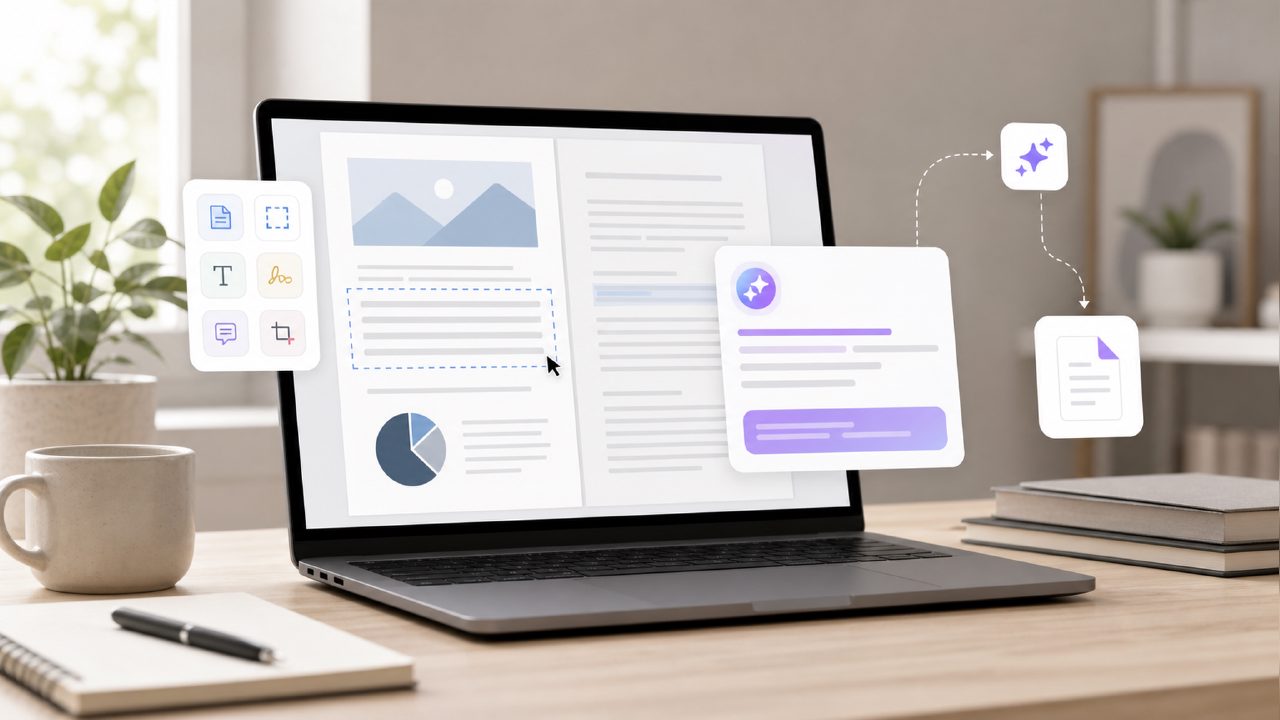
如果你每周都要处理大量 PDF 文件,你可能已经尝试过三四种不同的工具来应付日常工作。一个用于扫描,一个用于提取文本,也许还有一个用于总结长篇报告。这正是我开始寻找一种能够将这些步骤整合在一起、而又不让人觉得是功能拼凑的原因。我最终认真测试的工具是 docly,一款承诺提供摘要、文本提取和内联编辑功能于一体的 AI PDF 编辑器。经过几周的使用,以下是人们对这款全能型 PDF 工具最常见的疑问解答。
docly 真的能在几秒内总结一份 50 页的报告吗?
是的,但质量取决于文档结构。我向 docly 输入了一篇包含表格、脚注和双栏文字的密集学术论文。它返回的摘要非常简洁——大约三段——并且正确识别了主要论点和关键发现。然而,它跳过了一些我原本会包含的技术细节。对于会议前的快速概览,它表现良好。对于深入研究,你仍然需要浏览原文。它是节省时间的工具,而不是阅读的替代品。
从扫描文档中提取文本的准确度如何?
我用一张 2019 年扫描质量较差的发票测试了 docly——对比度低,略有倾斜。OCR 处理得比我预期的要好。它抓取到了所有行项目和总金额。在产品代码中出现了两处小拼写错误(“1”被识别为“I”),但并未影响理解。对于清晰的扫描件或数字 PDF,文本提取几乎完美。免费 AI PDF 扫描与编辑器的功能是真实的:你可以用手机扫描纸质文档,上传到 docly,然后提取文本,无需重新输入。如果精度很重要,请务必复查数字。
AI 编辑功能对日常工作有用吗?
这取决于你对“编辑”的定义。我主要想删除合同草稿中的重复部分,并重写几个句子。Docly 的 AI 编辑器允许你高亮文本,并要求它重新措辞或缩短。结果还算可以——大约 80% 的重写可以直接使用。剩下的 20% 需要手动调整,因为 AI 略微改变了语气。它并不是一个完善的文字处理器替代品,但比提取、在 Word 中编辑再重新导出要好。对于文档内部的快速调整,它确实更快。
免费版与付费版相比如何?
说实话:docly 的 免费 AI PDF 编辑器层级对于偶尔使用来说相当慷慨。你每月可以获得有限次数的摘要请求和基本的文本提取功能。付费计划增加了更多摘要额度、更大的文件上传大小以及完整的 AI 编辑器。对于学生或每周只需处理少量文档的人来说,免费版涵盖了基本需求。对于每天处理数十份 PDF 的专业人士,付费版本就变得必要了。限制很明确,docly 没有将其隐藏在令人困惑的付费墙后面。
docly 真的比使用单独免费工具更好吗?
市面上有很多独立的 2026 年免费 AI PDF 摘要工具选项和单独的 OCR 工具。Docly 做得好的地方在于将所有功能整合在一个界面中。我过去需要切换三个浏览器标签页和两个桌面应用,才能从扫描的 PDF 得到一个干净的可编辑文档。使用 docly,我可以在不离开页面的情况下完成扫描、提取、摘要和复制最终笔记。代价是 docly 的任何一个功能都不是同类中绝对最好的。它的 OCR 不如专用高端扫描仪强大,摘要器有时会忽略细微差别。但考虑到统一 PDF 工具的便利性,这些妥协是可以接受的。
使用 docly 时需要注意什么?
有几件事。首先,复杂 PDF 中的格式(如多栏排版或装饰性边框的新闻通讯)可能会让 AI 编辑器感到困惑。它偶尔会合并来自不同栏目的文本。其次,编辑命令有一定的学习曲线。你需要清晰地表达请求——“缩短这段文字”比“修改这段”效果更好。第三,如果你依赖 免费 AI PDF 扫描与编辑器功能,请确保扫描分辨率至少为 300 DPI。在我的测试中,较低分辨率的图像产生的 OCR 结果明显更差。这些不是致命问题,但在你依赖它处理紧急工作之前,值得了解。
对于我的日常使用——阅读研究论文、编辑简短合同、将会议讲义转换为可搜索的笔记——docly 占有一席之地。它并不完美,但很实用。如果你花大量时间处理 PDF,值得先试用免费版,哪怕只是为了看看它能简化哪些任务。仅这一点就比追逐五种不同的免费工具节省更多时间。
评论
发表评论