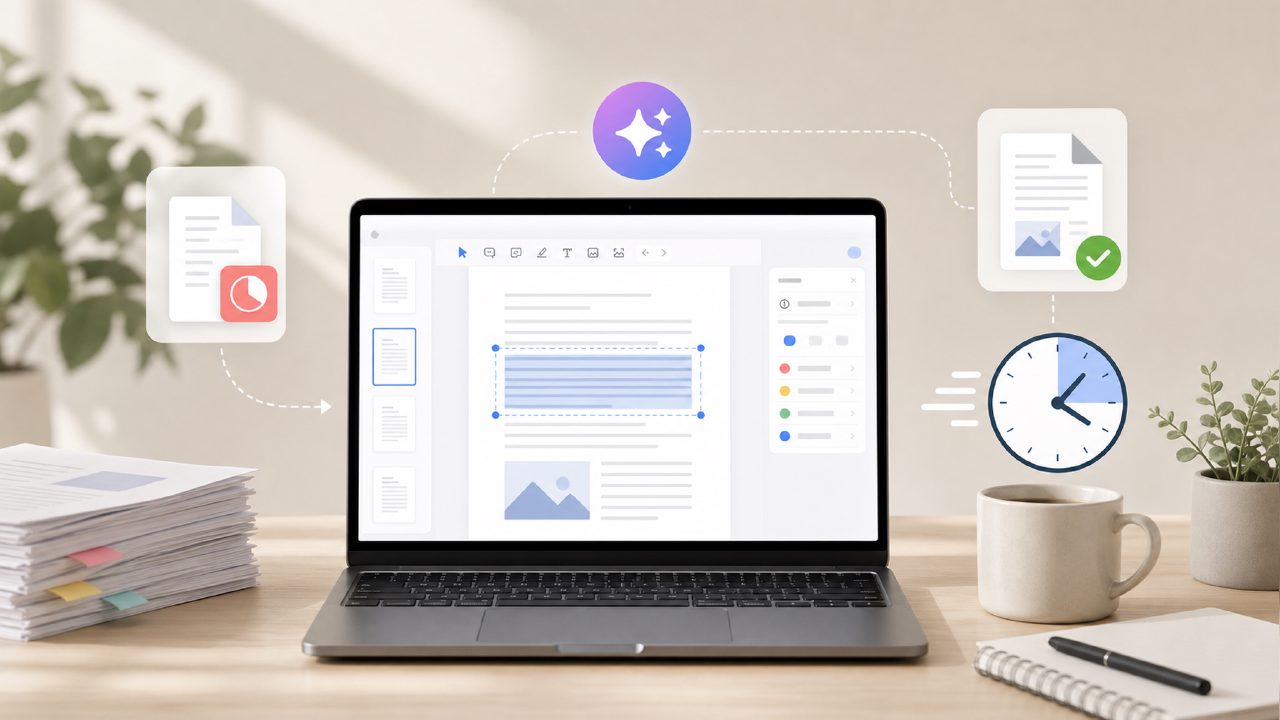
我最近需要研读一份45页的市场调研PDF——里面满是密集的表格、图表和分析文字段落。通常我会花一个小时浏览、标注重点,并反复阅读前几页。这次我尝试了Docly,一款号称能提供摘要、文本提取和文档编辑功能的AI PDF编辑器。我想看看它能否把那份冗长的报告变成我在会议准备中真正能用上的东西。没什么夸张的宣称——只是实际测试一下,对于日常工作中需要大量处理PDF的人来说,这款工具能否真正节省时间。
测试设置:一份报告,三项任务
我将PDF上传到Docly,交给它三项任务:给我一页摘要、将所有引述和统计数据整理成清晰的列表、以及让我编辑某个因格式错误而显示异常的部分。我粗略记下了每个步骤的耗时,但并没有做基准测试——只是想看看这款工具是否比手动操作更快。
摘要生成:比预期快,但并非完美无缺
AI大约用了12秒生成了一份300字的摘要。它抓住了报告的主要论点以及五个关键章节中的三个。但报告中关于区域竞争对手数据的那一节完全缺失了——如果你需要完整覆盖,这就是个问题。我不得不回头单独要求它“包含第4节”。多花的这一步大概用了30秒,但如果你赶时间且以为摘要已经全面,这就成了一个痛点。
当我第二次运行同一个文件时,生成的摘要略有不同——措辞不同,重点也有差异。这对记笔记来说没问题,但如果你需要为团队文档提供一致的内容,最好复制并锁定第一个版本。
文本提取:对杂乱的PDF表现出色
这是Docly让我印象深刻的地方。原始PDF中嵌入了表格和一些扫描图像页面。提取结果相当好地保留了列对齐,并正确识别了引用的句子。我大约花了10秒钟就把结果导出为纯文本文件。对于免费工具来说,这已经高于平均水平。我用过其他一些免费AI PDF摘要工具,它们在处理扫描内容时会卡住,所以这绝对是一个加分项。
编辑功能:基础但可用
我需要修复一个在原始文档转换过程中变得混乱的标题。Docly允许我选中文本块并直接重新输入。感觉就像在PDF上叠加了一个轻量级的文字编辑器,而不是完整的Acrobat替代品。它能完成工作,但当我试图调整布局时,编辑界面偶尔会出现延迟。对于快速修复来说够用;但如果是大篇幅重构,你需要专门的编辑器。
权衡:免费版限制与偶尔的卡顿
Docly的免费版每天只能处理有限页数的文档。我在处理两份文档、大约60页后就达到了上限。这足够应付一两份普通报告,但如果你每天要处理多个长篇PDF,就需要升级或规划好使用量。升级价格没有提前公开——你必须点击进去才能看到——这感觉有点不透明。
另外还有一个问题:当我尝试在完成第一个文件后立即编辑第二个文件时,界面花了大约15秒才加载。这不算致命伤,但很显眼。对于一款AI驱动工具,我期望任务之间的切换能更流畅。
它是“2026年最佳免费AI PDF编辑器”吗?不完全是,但很接近
目前市面上有好几款免费PDF编辑器,“最佳”取决于你的优先需求。在摘要生成和文本提取方面,Docly确实出色——比我过去一年尝试过的其他大多数免费工具都要好。但在完整的编辑能力上,它不如PDFescape或LibreOffice的导入功能。如果你的主要需求是将长文档转化为笔记,并且不介意偶尔缺失段落或每日页数限制,那么Docly是个有力的选择。在当前的格局中,我称它为最佳免费AI PDF编辑器的有力竞争者,但我要加个限定——“如果你的主要任务是阅读和提取,而非繁重的排版工作。”
实际工作流程:我现在如何使用它
经过这次测试,我已经开始将Docly作为任何超过20页报告的首选工具。我会运行摘要生成,将输出复制到笔记本中,然后提取关键引述。如果摘要遗漏了某些内容,我会回头要求提取特定章节。它不能替代阅读——有些细微之处会丢失——但它每份报告能帮我节省大约40分钟。这足以让它留在我的日常工具包里。
如果你正在寻找一种免费方法来减少PDF阅读时间,不妨试试Docly。不过要知道,摘要可能会漏掉一些细节,而且处理几份文档后就会达到页数限制。对于偶尔的深度阅读来说,它确实能节省大量时间。
评论
发表评论