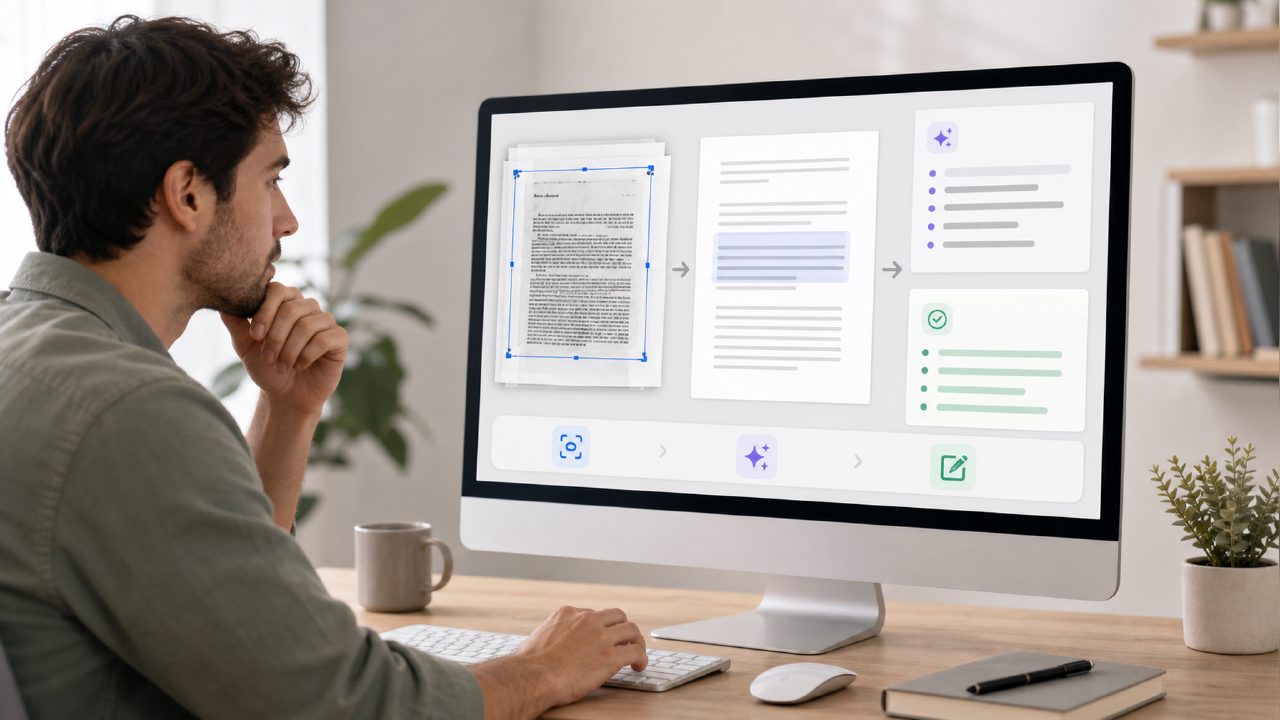
问:为什么我需要一款集OCR、扫描、摘要和编辑于一体的AI PDF编辑器?
答:因为大多数PDF工具要么只擅长一件事,其他功能表现糟糕,要么把实用功能藏在层层菜单后面。如果你经常处理扫描文档——合同、研究论文、打印表格——你会很快发现,简单的PDF阅读器根本不够用。你需要OCR将扫描件转换为可选中的文本,需要在文档长达四十页时使用摘要功能,还需要编辑来摘录引文或重排页面。问题在于,大多数工具对这些功能各自收费。这就是为什么我花了几周时间测试Docly,看它是否真的能兑现承诺,成为一款AI PDF编辑器,集OCR、扫描、摘要和编辑于一体,让你无需在多个应用间切换。
问:OCR在处理杂乱扫描件时效果如何?
答:我测试了几种情况:一张略微褶皱的打印机发票、一篇双栏学术PDF,以及一张几乎难以辨认的手写笔记。发票的OCR结果出奇地干净——它准确识别了总金额和供应商信息,无需重新处理。双栏PDF让它有点混乱;左栏的一些行与右栏的文字混在了一起。我不得不手动修复了几个句子。手写笔记的结果是一团乱码,说实话这在我预料之中。所以,OCR对常见版式的打印文本效果不错,但别指望它在手写或奇怪格式上能创造奇迹。作为免费层级的工具,它的表现值得肯定。
问:摘要功能实用吗,还是只是个噱头?
答:我开始时持怀疑态度,因为大多数AI摘要工具要么生成一个缺失细微差别的要点列表,要么生成一段比原文更短但依旧冗长的文字。Docly的摘要功能介于两者之间。我给它输入了一份关于可再生能源补贴的30页研究报告。它返回了一页的摘要,捕捉了主要论点和关键数据。它还增加了一个简短的“关键要点”部分,我发现这比散文式摘要更有用。但我注意到,它有时会过度强调开头段落,而忽略了后面的限定条件。所以,它适合快速了解大意,但如果需要关键分析,我不会仅依赖它而不阅读原文。这使得它成为2026年最佳免费AI PDF编辑器榜单的有力候选者,前提是免费层级继续保持慷慨。
问:我真的能编辑PDF——比如修改文字和移动图片——而不头疼吗?
答:编辑方面是我遇到最大阻力的地方。Docly允许你直接选择和重写文本,这很好。但文本重排并不总是顺畅。我尝试用一个更长的短语替换一个三个字的标题,结果下方的整个段落发生了移位,破坏了页面布局。我不得不手动调整行间距。这对PDF编辑器来说并不罕见,但事先了解这一点很有必要。文本提取功能(将选中的文字复制到剪贴板)运行完美,这是我最常见的需求。对于复杂的排版编辑,你仍然需要一款专用的桌面工具。对于快速修正和做笔记,它还算过得去。
问:它真的免费吗,还是有陷阱?
答:考虑到有多少“免费”工具在使用几次后就限制功能,这个担忧很合理。Docly确实有免费层级。我获得了若干次摘要功能和相当可观的OCR页面数,而没有遇到付费墙。我不确定具体上限在哪里,但我在中等任务量下使用了大约一周,没有看到升级提示。界面中有一些专业功能是灰色不可用的,但核心的OCR、摘要和编辑功能都可以使用。如果你正在寻找一款2026年免费AI PDF编辑器,且它确实能完成基本操作,那么值得一试。只是要记住,高级批量处理或高分辨率扫描可能会促使你升级到付费计划。
问:手机扫描功能效果如何?
答:我使用手机浏览器版本拍摄了一份打印合同。扫描件自动校正了图像并运行了OCR——这很流畅。文字识别速度比桌面端稍慢,但仍不到十秒。然后我在笔记本电脑上打开结果,并编辑了一个条款。这种工作流程感觉很自然。唯一的缺点是,AI功能需要稳定的网络连接,所以离线扫描基本不支持。
问:这款工具最适合谁?
答:在我看来,它最适合学生、自由职业者和小型企业主,这些人偶尔需要处理PDF——而不是每天处理数百份文档的人。AI摘要功能在审阅文献或提案时能节省大量时间。OCR能应对大多数日常扫描件。而编辑功能适合轻度修改。但如果你需要大量排版工作或对复杂文档有完美的OCR需求,你仍然需要其他工具来补充。Docly 是一款实用的全能工具,没有过度承诺,这使得它在最佳免费AI PDF编辑器类别中成为一个现实的选择。
评论
发表评论