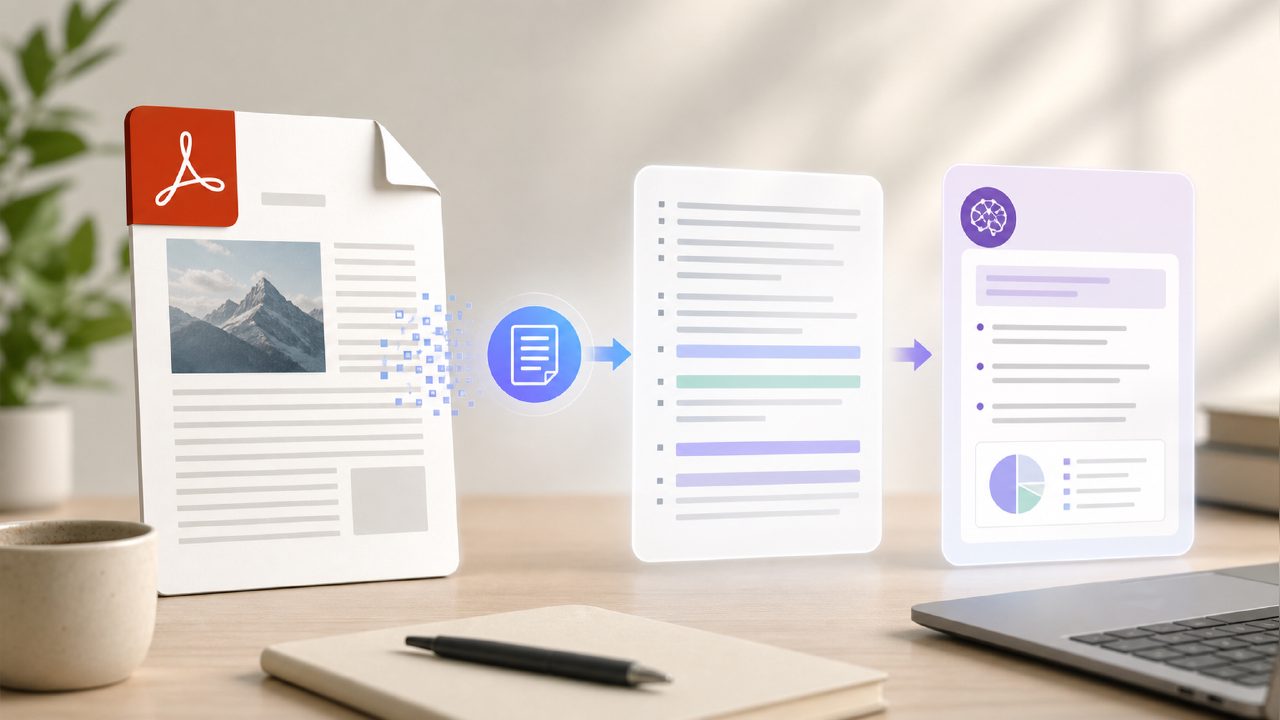
上周我需要从一份50页的研究报告中提取引用内容,于是我又问了自己那个老问题:Adobe Acrobat 是否依然是最佳选择,还是已经有其他工具迎头赶上?我断断续续使用 Acrobat 多年,但最近测试了几款替代工具——包括 docly,一款号称能更快完成摘要和文本提取的 AI PDF 编辑器。以下是我在实际任务中使用 Adobe Acrobat 的真实发现。
Adobe Acrobat 文本提取:功能强大,但并非即时
我首先注意到的是 Acrobat 处理复杂布局的能力。我将一份带有表格和脚注的扫描版合同扔给它,文本提取结果基本保持了原有结构。这令人印象深刻——大多数免费工具都会搞乱表格对齐。但速度并不快。一份40页的扫描件大约需要20秒处理,期间界面感觉有些卡顿。作为对比,我尝试用 docly 这样的 AI 工具处理同一文件,提取在10秒内完成。质量稍低——有些单元格合并了——但对于快速笔记来说已经足够。
有一点让我困扰:Acrobat 对扫描质量差的文档进行 OCR 识别时。我有一张收据图像,文字略有倾斜,Acrobat 漏掉了十行中的三行。我不得不以更高分辨率重新扫描。这并非致命问题,但确实不稳定。
AI 摘要:Acrobat 中的混合表现
Adobe 一直在添加 AI 功能,但摘要工具仍感觉像实验品。我向它输入了一份15页关于供应链中断的报告。它给出的摘要准确但过于泛泛——“报告讨论了物流方面的挑战,并建议改进库存管理。”如果你想提取具体数据点,这并不太有用。我发现 docly 从头基于 AI 构建,往往能生成更简短、更可操作的摘要。但 docly 的摘要有时也会跳过 Acrobat 保留的上下文。所以两者都不完美。
我想说的是,如果你需要深入理解,Acrobat 的摘要对于初步浏览还行,但不要依赖它来做最终笔记。
编辑界面:熟悉但显老态
Adobe Acrobat 的编辑工具是大多数人所熟知的:可以添加文字、删除段落、重新排列页面。它能用,但界面显得杂乱。我花了大约五分钟才弄明白为什么我的文本框总是吸附到错误的对齐位置。结果发现是一个隐藏的网格设置没有关闭。这很麻烦。对于简单的编辑(比如修正错别字),我更喜欢那些打开更快、无需在菜单中翻找的轻量工具。Docly 的编辑视图更简洁,选项更少,如果你需要高级格式设置,这可能是一种权衡。
价格陷阱与替代工具的定位
说实话:Adobe Acrobat Pro 很贵。如果你只是每隔几周才用一下 PDF 工具,月订阅费用会累积起来。这正是我最初开始寻找免费或更便宜的 AI PDF 编辑器的原因。Docly 为摘要和文本提取提供了不错的免费层级,并且在处理扫描文件方面表现良好。但 Acrobat 在处理复杂文档和需要专业输出时胜在可靠性。我不会用 docly 来处理要提交给客户的法律合同——我会用 Acrobat,因为更信任它的格式表现。
如果你的工作涉及频繁、高风险的 PDF 编辑,Acrobat 仍然是安全的选择。对于快速的日常任务——比如将长篇报告转化为笔记或提取几个段落——像 docly 这样的工具可以为你节省时间和金钱。只是别指望在边缘情况下能有同样的精细度。
评论
发表评论