我以修复旧书为生。这意味着我有时花在盯着扫描版 PDF 上的时间比看纸质书还多。问题在哪?这些扫描件大多杂乱、褪色,还充斥着随机的 OCR 错误。过去我常常花大量时间拆分页面、重新排列章节,并试图提取可读的文本。后来我开始使用 Docly,是的——听起来有点夸张,但它确实彻底改变了我完成修复项目的速度。
Docly 不是一个花哨的 OCR 引擎,也不是笨重的桌面套件。它是一个轻量级的 AI PDF 编辑器,正好能处理我需要的三件事:摘要、文本提取和快速文档编辑。我经常处理来自旧图书馆的公共领域扫描件。这些 PDF 布局糟糕、带有手写笔记,有时扫描件里还缺失了一半文字。Docly 的文本提取并非完美无缺,但比我用过的任何免费工具都要好得多。它处理光照不均的页面时比 Adobe 自带的 OCR 更出色,而且遇到多种字体混排时也不会卡住。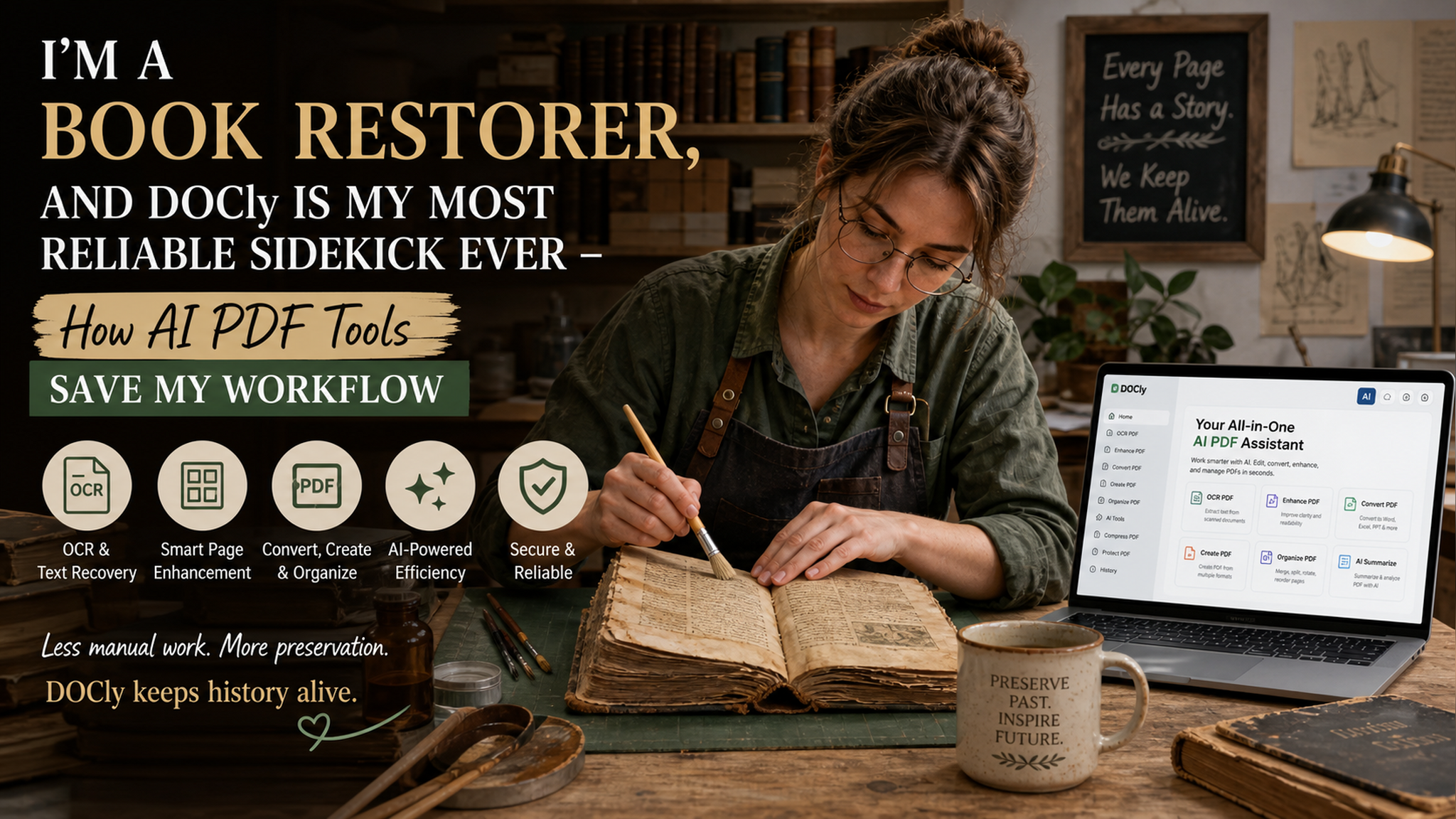
Docly 在哪些实际场景中为我节省数小时
场景一:我有一本 20 世纪 20 年代的植物学指南,里面带有折叠插页。原始 PDF 有 400 页,但插页顺序全乱了。借助 Docly,我从每个插页中提取了图注,生成了内容简短摘要,然后将插页重新拼接回正确的章节。这通常需要我一整个下午手动剪切粘贴。而这次只花了大约 35 分钟。
场景二:我经常处理墨迹洇开的破损纸张。普通 OCR 会输出一堆乱码,比如“th3 pl@nt w@s n0ted”。而 Docly 的 AI 文本提取不仅仅输出原始文本——它会根据上下文猜测正确的单词。它不是魔法棒;有时它会凭空编造一个不存在的词。但就我处理的那种杂乱扫描件而言,错误率低到我只需要每十句话里校对一句。这节省了大量时间。
还有一件事:我这个人不太有条理。经常桌面上散落着二十个读到一半的 PDF。Docly 的摘要功能在这里真的很有用。我把一个 PDF 扔进去,它就会输出一段话的摘要,而且能准确捕捉关键点——没有废话,没有章节标题的列表。就像有一个初级助手快速告诉你“这个讲的是玫瑰修剪,跳过吧”。
它不擅长的地方(你应该知道)
好了,说点实在的。Docly 不适合大批量处理。如果你需要一次性 OCR 50 个 PDF 并全部导出到 Word,那这个工具不适合你。它最擅长的是处理单个文件。此外,它的 PDF 编辑功能比较基础——你可以重新排列页面、删除、添加空白页,但别指望有基于图层的编辑或色彩校正。我仍然用 Photoshop 来做实际的图像修复。
另一个局限:文本提取很大程度上依赖于 PDF 的内部编码。如果扫描件实际上是一组没有隐藏文字层的图像,Docly 会运行自己的 OCR。这能行,但对于非常古老或破损的扫描件,准确率会下降。我通常会先用一个单独的锐化工具处理这些扫描件,然后再交给 Docly。
那么这到底适合谁呢?如果你是一名学生或研究人员,被大量学术 PDF 淹没,只需要快速获取核心观点,Docly 非常完美。如果你像我一样是一名书籍修复师,需要逐个处理杂乱的历史资料,它是一个可靠的搭档——不是传统工具的替代品,而是一个聪明的省时利器。如果你是企业文档人员,需要批量导出和严格的格式控制,那还是另寻他处吧。
归根结底,我的工作仍然离不开胶水、纸夹和数小时的手动对齐。但工作流程中的数字部分——那个曾经让我想把笔记本电脑扔出窗外的部分——现在由 Docly 来处理了。这让我对自己的模拟工作和数字工作都更加信任。
评论
发表评论