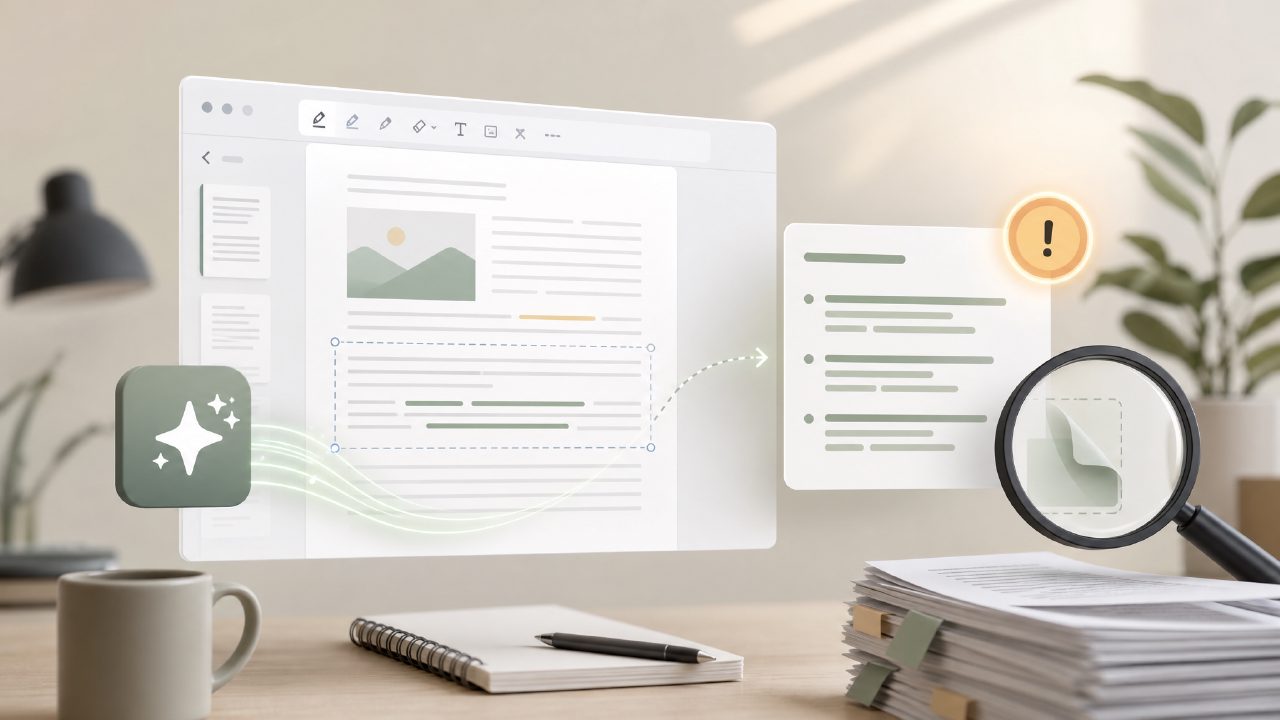
我花了将近一周时间测试docly ai pdf编辑器,专门寻找它可能让人踩坑的地方。你知道,我之前就被那些AI工具坑过——它们承诺总结一份50页的报告,结果只给出三个要点,还漏掉了主要论点。所以我带着怀疑的态度开始测试,老实说,我发现docly确实做对了很多事情——但也有一些真正的陷阱,从产品首页上根本看不出来。
摘要功能比预期更快,但有时会失效
我首先尝试给docly输入一份密集的法律摘要——大约30页的判例法和合同条款。AI生成的摘要不到十秒就返回了,这确实令人印象深刻。但第一个陷阱就在这里:它倾向于抹平细微差别。在那份法律文档中,AI遗漏了埋藏在段落中间的一个关键例外条款。它正确地总结了规则,但删掉了“除非”从句。如果你用docly处理任何注重细节的内容——合同、学术论文、医疗指南——你必须将摘要与原文对照核验。它只是一个快速的初稿,而不是最终成品。
另一个怪癖:摘要长度可以调节,但较短的选项有时会产生语法不通的句子。我得到过这样一行:“The court ruled against the motion because the evidence, which was not presented timely.”那个拖尾逗号感觉像是AI在思考中途停住了。所以如果你使用“简短”摘要模式,要做好编辑输出的准备。
免费版很慷慨——但有一个奇怪的限制
我主要测试了免费版本,因为当时心里想着“2026年最佳免费AI PDF编辑器”。Docly无需付费就能提供相当数量的每日操作次数。然而,免费版对上传文件大小有限制,且这个限制并未明确宣传。我尝试上传一份25 MB的扫描手册,结果它悄无声息地失败了——没有错误消息,只是上传按钮一直处于灰色状态。我花了点时间才弄清楚,免费账户的限制大约是15 MB。如果你经常处理大型扫描PDF文件,这可能会很烦人。付费版大幅提高了这个限制,但文档中没有明确说明。
说到扫描:docly的OCR能无碍处理一份清晰打印信件的扫描件。但当我放入一张略微倾斜的印刷表格照片时,文本提取就变得混乱了。数字跑到了错误的行里,列标题也被合并了。如果你的扫描件不是几乎完全平展且光线充足,你就需要手动清理提取出的文本。
文本提取:适用于简单文档,但不太适合复杂版面
我尝试用docly从一份双栏PDF简报中提取文本。提取结果保持了从左栏开始的阅读顺序,这对大多数情况来说是正确的,但它完全忽略了一个字体大小不同的侧边栏引用句。这个引用句直接从提取文本中消失了。如果你试图捕捉所有关键点或引用来源,这会是一个真正的损失。我曾在其他AI PDF工具中看到类似行为,但这仍然是一个陷阱——不要假设所有内容都被提取了,尤其是对于复杂版面的文档。
积极的一面是,在单栏学术论文中,提取结果对脚注和尾注处理得相当不错。它保留了上标数字,并将注释文本放在末尾。这比一些免费选项要好。但同样,对于多栏或格式复杂的文档,你需要将输出与原文进行比较。
编辑:更像文本编辑器而非版面编辑器
Docly允许直接编辑PDF文本,但它不像Adobe Acrobat那样可以自由拖拽元素。它更像将文档视为带有文本块的画布——你可以修改文字,但段落重排有时会不可预测地改变页面布局。我尝试在段落中间插入一个句子,结果把段落其余部分挤出了页面。之后我不得不手动调整文本框。这对于小修小改还可以接受,但如果你打算对PDF进行大幅重写,或许最好先将其转换为Word文档,再重新导出。
另一个编辑陷阱:字体匹配只是近似。当我修改文本时,docly使用了一种外观相似的无衬线字体,但间距稍宽,因此如果打印页面,修改过的文字会显得突兀。对于内部笔记来说还好,但对于面向客户的文档,会显得不专业。
何时使用docly,何时避开
经过所有这些测试,我的诚实评价是:docly ai pdf编辑器非常适合快速总结内容直白、单栏的文档,以及进行基本的文本提取。它是2026年免费AI PDF编辑器中在这方面做得较好的之一。但它并不能替代专业的OCR软件或完整的桌面出版工具。我遇到的陷阱——摘要中缺乏细节、免费账户沉默的文件大小限制、扫描件倾斜导致“垃圾进垃圾出”、编辑时笨拙的文本重排——都是真正的痛点。如果你的工作流程涉及复杂版面、大文件或关键的法律/医疗文档,请计划对docly生成的任何内容进行双重检查。把它当作省时工具,而不是依赖的拐杖。
评论
发表评论