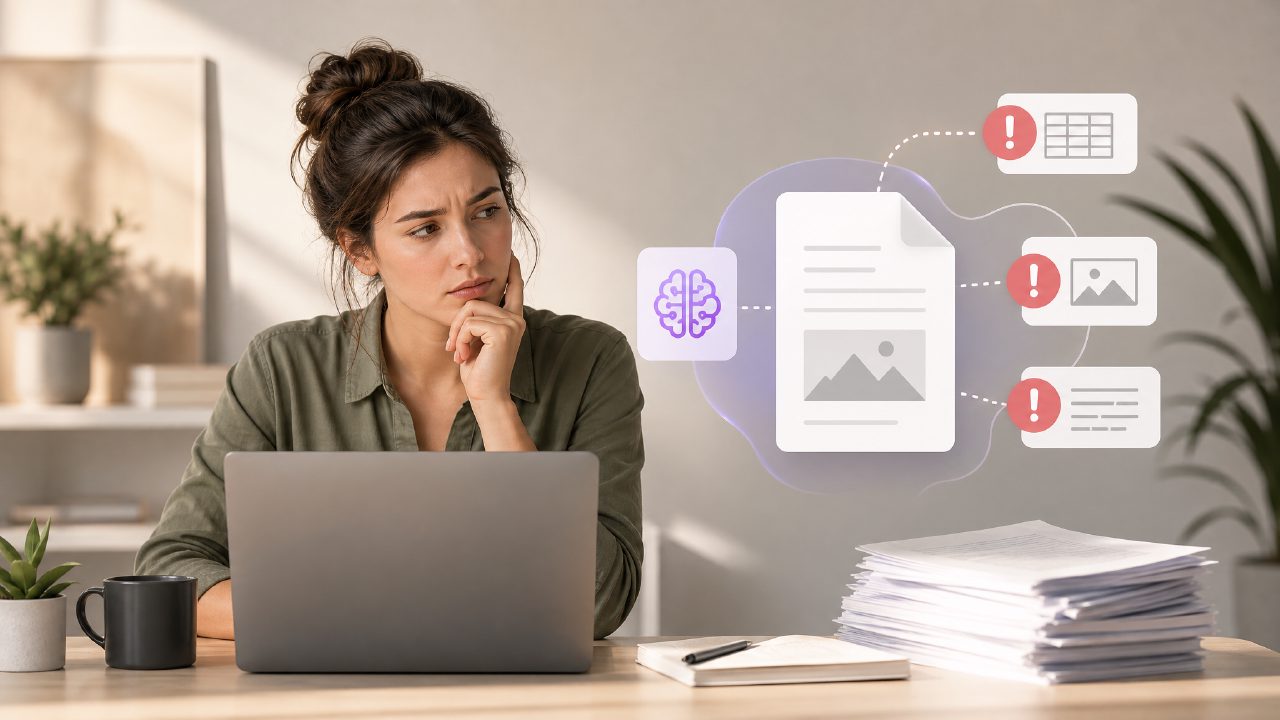
我开始测试免费AI PDF工具,是因为厌倦了只为从研究报告中摘取几句引文而付费订阅专业版。结果发现,这些工具并非魔法——而且人们总是反复犯同样的几个错误。以下是我在测试中发现的问题,以及使用类似 docly 的 免费AI PDF转换、摘要、编辑工具 时需要注意的事项。
最大错误:盲目信任摘要
大多数免费AI PDF摘要工具(包括 docly)在处理短文档时,提取要点表现尚可。但我用它测试了一份40页的法律简报,摘要遗漏了两个关键条款,因为AI无法判断哪些句子真正重要,哪些是套话。摘要过于笼统——适合快速浏览,但若不经二次核对,绝不可依赖。
教训:把摘要当作起点,而非阅读的替代品。如果风险较低(比如新闻简报回顾),那没问题。如果是合同或学术论文,请自行返回原始PDF核对。
OCR并不完美——扫描文档会给你添乱
我将一份扫描发票(打印页的照片)上传到 免费AI PDF转换、摘要、编辑工具 中,结果文字提取返回了“lnv0ice # 123”而非“Invoice # 123”。对于干净页面,Docly 处理扫描件尚可,但手写、低分辨率或倾斜角度都会导致错误。如果你的PDF是模糊的手机照片,别指望AI能修复。
实用建议:先用专门的OCR工具处理扫描件,再用AI编辑器进行摘要和文字提取。“一站式”承诺在源文件本身干净时效果最佳。
免费意味着有限——有时是隐藏的限制
这是最让人中招的权衡。像 docly 这样的 免费AI PDF转换、摘要、编辑工具,每天只提供有限的操作次数(我的测试显示,在遇到付费墙之前可进行3到5次完整转换)。你仍可以查看和编辑文档,但批量处理或无水印导出等高级功能被锁定在订阅之后。免费版适合偶尔使用,但如果每天编辑PDF,很快就会触及上限。
我还注意到,有些免费工具会压缩输出文件或降低图片质量。在分享结果前检查一下文件大小——我得到的文件只有72 DPI,几乎无法打印。
编辑功能不像Word——别指望完全控制排版
当我尝试在 docly 中编辑PDF表格时,AI试图重写内容,而不是让我点击并调整单元格。编辑模式更适合添加注释、高亮或改写段落,不能提供像素级的排版控制。如果你需要更改Logo或调整表格列宽,会感到挫败。
Docly 将自己定位为AI PDF编辑器,这没错——它擅长文字提取和改写,而非桌面出版风格的编辑。开始使用前请认清区别。
还有一个陷阱:输出格式可能混乱
我将一份双栏排版的PDF转换为纯文本文档,结果输出打乱了阅读顺序——B栏出现在A栏结束之前。多个免费工具都出现了同样的问题。Docly 处理单栏文档还不错,但任何复杂排版(多栏、浮动图片、脚注)生成的输出都需要手动清理。
如果你的PDF排版复杂,别指望转换器能保留结构。在依赖完整输出前,先抽查三页作为快速验证。
那么,你应该使用免费AI PDF转换、摘要、编辑工具吗?
是的,适合快速任务:从干净PDF中提取要点,总结短文,或从质量尚可的扫描件中提取文字。在我试过的免费工具中,Docly 是较好的选择之一——摘要质量高于平均水平,确实有助于将长文档转化为有用的笔记。但请牢记上述注意事项。
不要用于任何具有法律约束力的文件、任何复杂排版的场景,或任何你无法承担二次核对成本的工作流程。如果你发现每周都会触达免费版上限,或许是时候考虑付费计划了——或者干脆用一款更简单的工具,只做好一件事。
评论
发表评论