如果你曾经尝试在扫描版旧书的PDF中高亮某段文字,你就知道接下来会怎样了。文本看起来不错,但你无法选中任何一个词。也许页面有点歪斜,或者字体因数十年的书架磨损而褪色。你想保存一句引文、搜索一个角色名,甚至将整本书转换成干净的电子书文件。这时大多数读者会放弃,干脆截屏了事。这种体验可不太好。
Docly 从不同角度入手。它不只是另一个输出杂乱文本的OCR封装工具。它利用AI识别扫描页面的结构,然后将文本恢复为可编辑、可搜索的PDF,同时保留原始排版。对于处理老旧图书馆扫描件或绝版书籍的书迷来说,这真是省时利器。
扫描那些破旧的图书馆藏书
我有一本20世纪70年代科幻小说的扫描版。页面泛黄、字体很小,书脊阴影使某些字几乎无法辨认。我用 Docly 测试了三页。它正确识别了页眉、脚注,甚至间距不均的章节标题。输出并非完美——有些带连字符的换行使单词合并了——但核心文本已可选择和搜索。对于想用Ctrl+F搜索角色名的读者来说,这就是有用文件和数字镇纸之间的差别。
另一个场景:我有一套多卷本历史系列PDF,每卷400页。原始扫描件没有OCR层。Docly 大约两分钟就处理完了第一卷。结果让我可以直接把一段文字复制到笔记中,无需重新打字。这时“乐趣”才真正体现——你不再和文件较劲,而是开始阅读。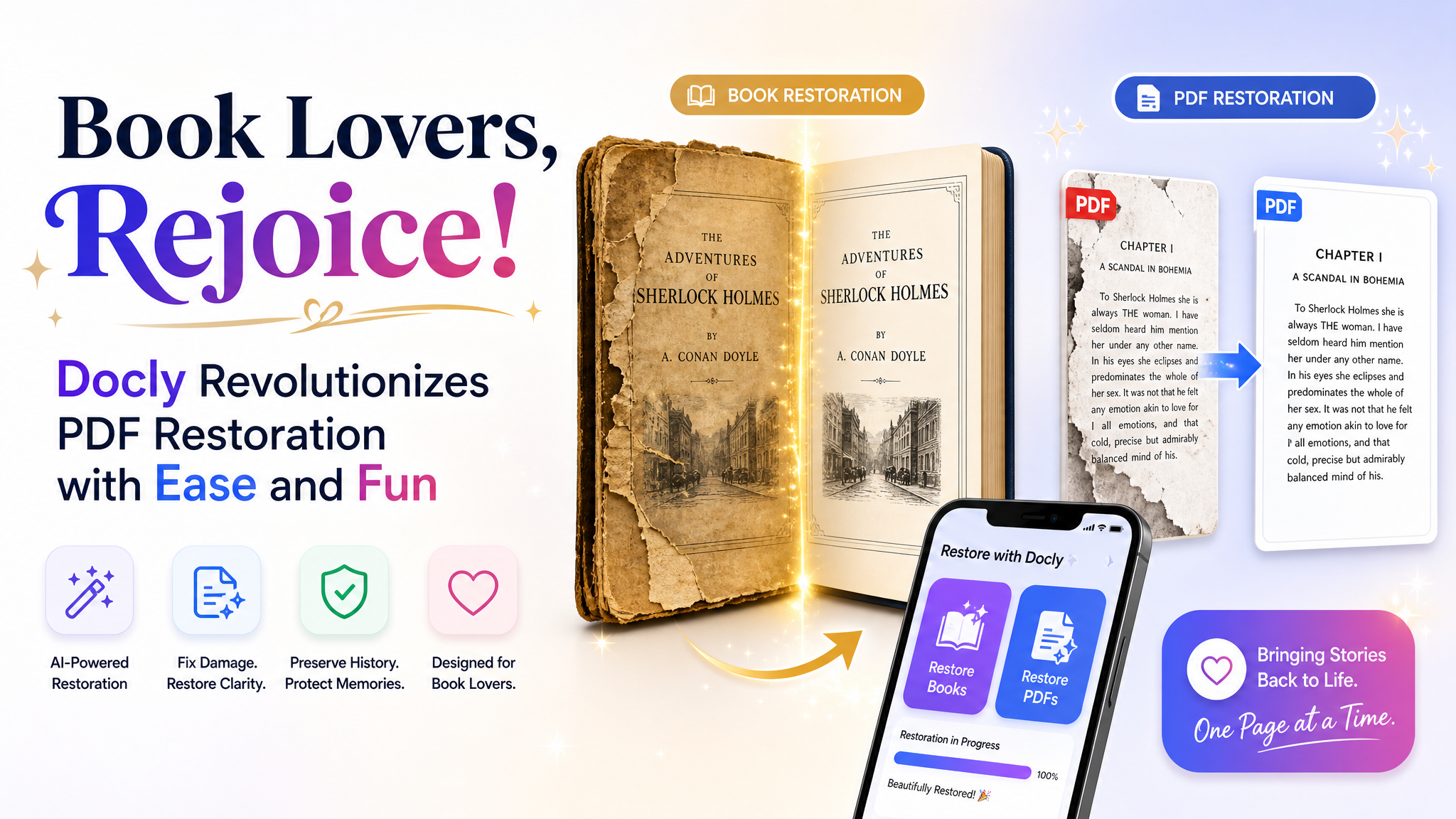
不足之处及其重要性
没有工具是魔术。Docly在干净的单栏标准字体文本上表现最佳。如果你扔给它一份19世纪的六栏报纸、小脚注和装饰性首字下沉,AI就会混乱。我测试了一页1890年代的期刊。主栏的文本提取效果尚可,但侧边注释最终散落在文档中间。对于需要精确定位的严肃学术工作,这可能是个问题。
另外,修复功能并非让扫描件看起来视觉上完美。而是让文本变得可用。图像本身不会变得高分辨率或清晰。如果你想要一份美观清晰的复制品用于打印,Docly做不到。它是一个文本优先的修复工具。对于大多数阅读和笔记而言,这已经足够。但如果你打算再版一本老版本,就需要其他解决方案了。
与专业OCR套件的权衡
像ABBYY FineReader这样的专业OCR工具在语言设置、区域识别和输出格式上提供更精细的控制。Docly更简单。你上传文件,等一会儿,然后就能得到一个修复后的PDF。这种简洁性对临时用户——读书俱乐部成员、族谱研究者、自学者——是优势。但高级用户可能会怀念批处理自定义配置、或针对特定字体训练OCR的功能。Docly是一款面向消费者的友好工具,并非专业扫描工作站。只要你知道自己期望什么,这就没问题。
现在就能做的实用测试
如果你是一位书迷,手头有一份因为无法搜索而闲置在平板电脑里的PDF,选一页——最乱的那页——用Docly跑一下。检查长按时文本是否能正确高亮。试着把一段文字复制到笔记应用里。如果成功,文档其余部分很可能也没问题。如果这个测试持续失败,那文件可能退化到连现代AI OCR都无法处理。这时,考虑以更高DPI重新扫描,或另寻来源。
Docly实现了它的承诺:将不配合的PDF变成你真正能阅读和编辑的文件。对于任何拥有一堆待读旧扫描件的人来说,这是一场虽小却真实的革命。
评论
发表评论