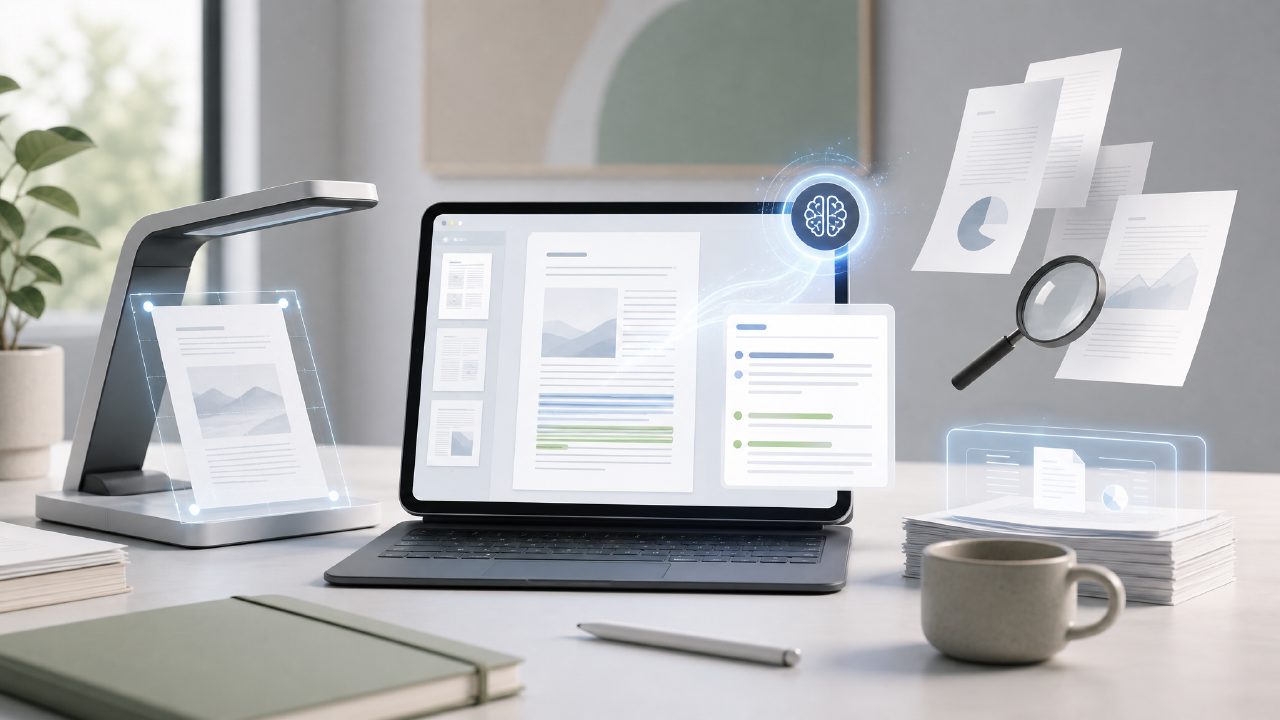
我一直试图更聪明地处理PDF,但大多数工具只能做好一件事,其他方面表现不佳。Adobe Acrobat功能强大但笨重且昂贵。免费的网页工具常常降低文档质量或很快达到每日限制。所以当我将Docly与几个替代工具进行对比测试时,我在寻找一个能够真正处理编辑、总结和扫描,而不需要你每隔五分钟就切换应用的方案。
Docly在核心任务上的表现
显而易见的起点是总结功能,因为这是如今人们使用AI PDF工具的一半原因。我将一份40页的研究报告输入Docly和一个流行的2026年免费AI PDF编辑工具(我称之为工具X)。Docly给出了一个三段的总结,保留了关键数据点且未丢失上下文。工具X返回的结果更偏向于要点列表,并且偶尔会虚构数字——如果你需要信任输出结果,这可不妙。
在文本提取方面,Docly处理扫描发票表现不错,尽管在边缘的一些手写笔记上遇到了困难。这对于OCR来说并不罕见,但如果你的扫描件很杂乱,这一点值得注意。我尝试的一个替代工具完全拒绝处理模糊的扫描件。Docly至少尝试了处理,并标记了低置信度的部分,这让我很欣赏。
编辑与“扫描”部分
直接编辑是docly让我惊喜的地方。我习惯的PDF编辑器要么破坏布局,要么要求你先导出到Word。使用Docly,我可以高亮文本、删除多余的段落、插入简短注释,而格式不会崩溃。虽然不如原生Word编辑快,但对于一个以PDF为先的工具来说,感觉很自然。
扫描功能在处理单页收据和多页合同时表现良好。我用一个方向倾斜的旧扫描件进行了测试,Docly在提取前自动将其矫正。另一个替代工具需要手动旋转——小麻烦,但当你处理一堆文档时会累积起来。
权衡与现实考虑
免费版对于轻度使用来说足够慷慨,但如果你每天需要总结超过几份文档,付费计划就派上用场了。这对专业人士来说没问题,但预算有限的学生可能更喜欢一种使用限制方式不同的2026年免费AI PDF编辑工具。好的一面是,Docly不会给你的导出文件加水印,也不会过多限制文件大小,而工具X在免费版中会这样做。
我谨慎的判断是:在我所使用过的编辑、总结和扫描三合一工具中,Docly是最均衡的选择。它并不完美——OCR准确性取决于扫描质量,AI总结有时会遗漏法律语言中的细微差别——但它始终比我所测试的大多数单一功能工具提供更好的结果。
最终推荐
如果你正在寻找2026年最佳编辑、总结和扫描PDF的AI工具,在我尝试过的工具中,Docly显然是赢家。如果选择专业版,它并不是最便宜的,但输出质量和工作流程速度证明了其价格的合理性。对于偶尔使用的用户,免费版能够处理实际任务而不会频繁遇到障碍。只是不要指望它能完美读取手写内容——至少目前还不能。
评论
发表评论