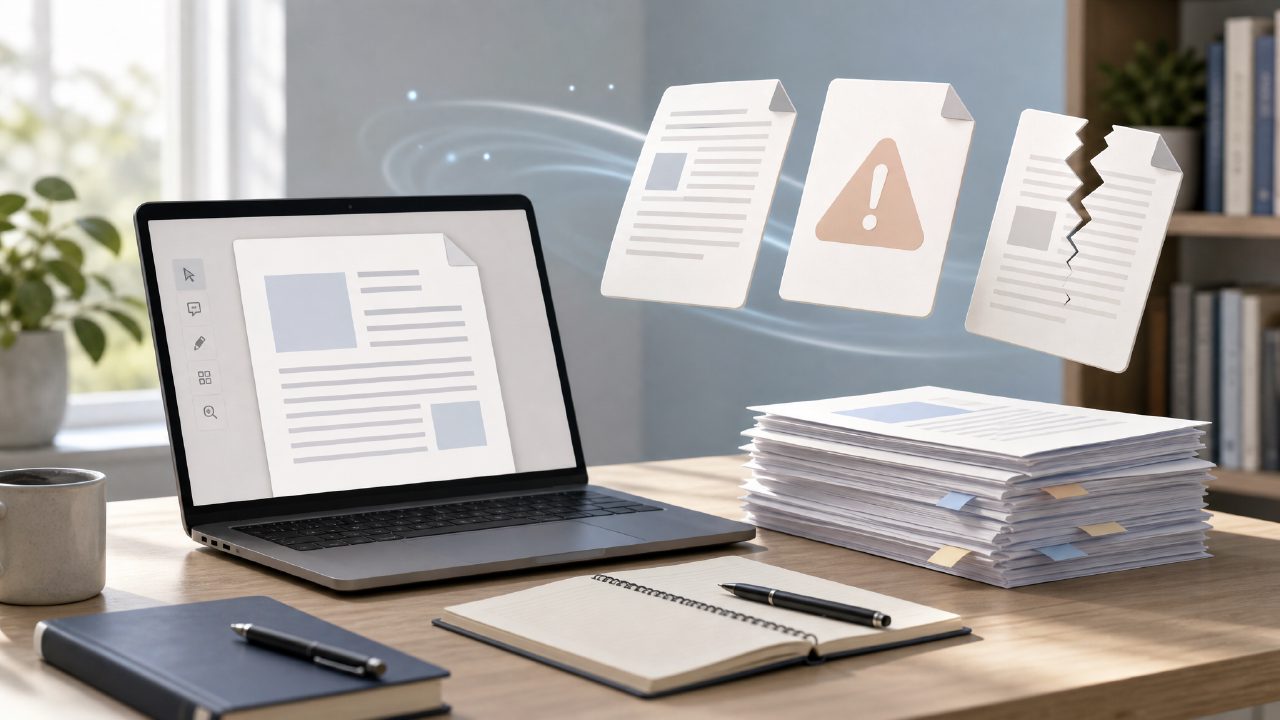
你的文献综述中有一堆PDF要处理,诱惑往往在于随便抓一个免费的AI PDF编辑器,以为它能为你节省数小时。但并非所有学术PDF工具都同样可靠,有些工具会带来你意想不到的问题。我花几天时间测试了docly在常见学术工作流程中的表现,发现了几个值得了解的陷阱,以免你贸然将大量论文交给它处理。
陷阱一:AI摘要跳过引文
Docly的一大卖点是能将长篇研究论文转化为简短摘要。在测试中,它在捕捉主要论点方面做得不错,但我注意到它经常遗漏关键的参考文献。例如,在总结一篇心理学论文的方法部分时,它漏掉了所引用量表的名称——如果你后来要追溯原始来源,这一点至关重要。该工具给出了简洁的摘要,但并未保留引文上下文。如果仅依赖它,你最终得到的笔记可能无法溯源。
如果你只需要快速概览,这倒没问题;但对于严肃的文献工作,你仍需打开原始PDF手动记录参考文献。所以,不要把AI摘要当作阅读的替代品——把它当作起点。
陷阱二:OCR在表格和脚注上表现不佳
扫描版PDF在学术工作中很常见,尤其是老论文或书籍章节。Docly提供从扫描件中提取文本的功能,处理干净的单一栏文本表现尚可。但一旦我扔给它一个带有合并单元格的扫描表格,输出就变成了混乱的段落。脚注也时好时坏——有时出现在句子中间,有时完全消失。
如果你经常处理格式化学术文档(如结果表格、脚注、多栏布局),你需要仔细校对提取出的文本。该工具并非“一劳永逸”的扫描解决方案。最后我不得不手动重新输入表格中的大部分数据,这反而耗费了比节省的更多的时间。
陷阱三:编辑PDF可能破坏布局
Docly的另一项功能是PDF编辑——添加注释、高亮甚至重写部分内容。我在一篇准备提交会议论文的文章上进行了尝试。添加几条行内注释后,文本流动发生了变化,导致一个图注被移到了下一页。对于需要精确格式的最终提交稿来说,这是个问题。该工具更适合阅读时做粗略标注,而非精修最终文档。
如果你需要编辑内容本身(而不仅仅是标注),更好的做法是将文本导出到文字处理器中处理,再重新导出为PDF。在布局敏感的PDF中直接编辑往往会带来更多清理工作。
Docly的适用与不适用场景
那么,docly在学术场景中擅长什么呢?从干净的文本PDF中快速提取笔记、生成供自己参考的要点摘要,以及无需担心布局的基础标注。它的免费版本也足够慷慨,你可以不花钱就测试几篇论文。然而,它并非适合所有人的2026年最佳免费AI PDF编辑器——尤其是当你处理复杂扫描文档或需要精确引文追踪时。
如果你正在寻找2026年免费AI PDF编辑器,docly值得一试,但我不会将其作为唯一工具。保留一个辅助阅读器(如Adobe Acrobat或专用参考文献管理器)用于最终验证。它的真正价值在于加速对大批论文的初步浏览,而非自动生成可引用的精炼笔记。
结论:像docly这样的学术PDF工具可以节省时间,但前提是你了解其局限性。先用几份难处理的文档测试它,在信任其输出用于后续引用之前,务必再次核对。
评论
发表评论