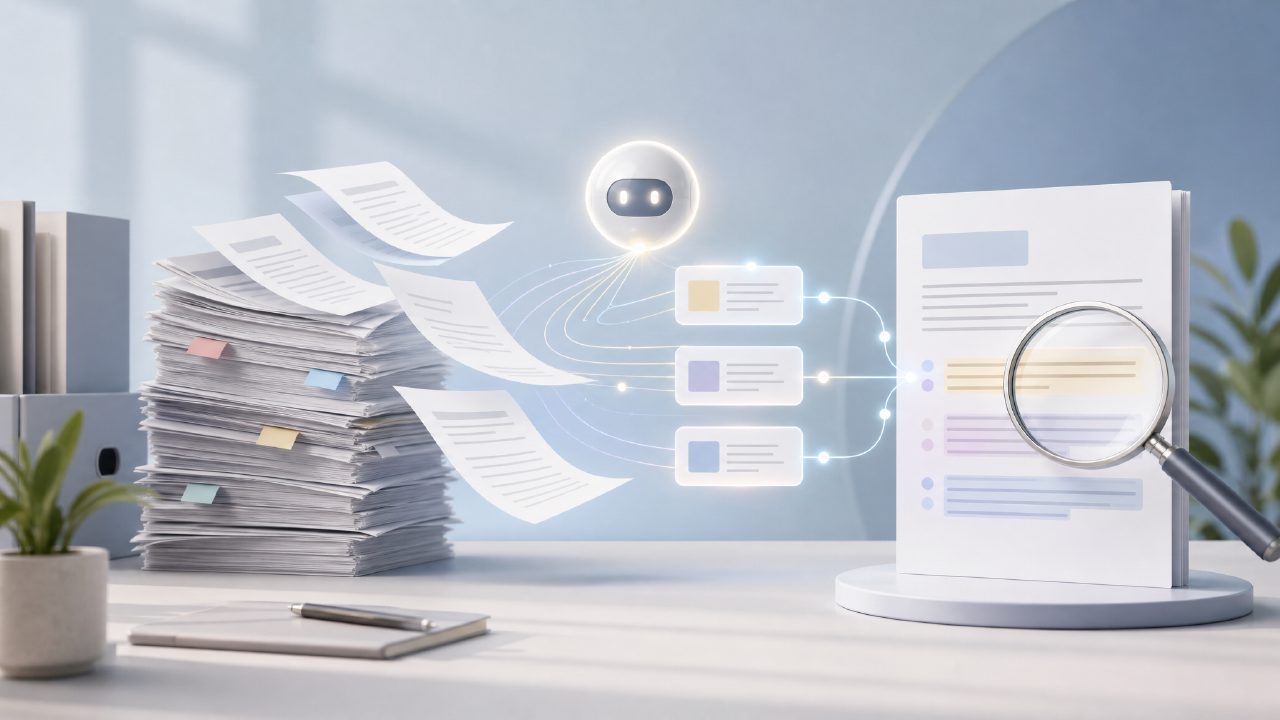
你的电脑桌面是不是也这样:几十个 PDF 文件摊在那里,名字全是“最终版_v3”,每个都像定时炸弹,不知道打开以后里面是什么。更烦的是,想引用一段话得逐页翻,或者同事发来 80 页的扫描件,你只想确认其中三页的内容——光是整理就要半小时。
文档管理的本质从来不是“把文件放进文件夹”,而是“需要的时候能立刻拿到有用的内容”。可惜多数人花在找文档、读文档、改格式上的时间,远超过真正用文档做决策的时间。
PDF 是文档管理的最大堵点
如果你主要处理 Word 或 Markdown 文件,用个网盘或 Notion 就够。但 PDF 不太一样——它基本是只读的,不能直接编辑,不能自由提取文字,尤其扫描件,简直像图片打包成的文件夹。
我自己的痛点集中在三个地方:
- 合同、论文、财报这类长文件,要找到某一处具体条款,靠肉眼扫。
- 扫描版的白报告,文字是图片底纹,复制不了。
- 开会前要给老板出一页摘要,但没时间通读,只能凭印象瞎概括。
这些事在文档管理里被严重低估——你确实用 OBS 整理文件,但打开以后,里面还是无效内容。这时候你需要的不只是“存”,而是“消化”。
docly 在处理这些场景时的实际表现
第一次试 docly 是因为手头有个 40 页的行业调研报告,客户要半天内出摘要。传统做法是翻目录、找重点段落、手动缩写成三段话——差不多要两个半小时。
docly 的做法是直接扔进去,让它自动提取摘要。选项上有“关键论点”和“执行要点”两种模式,我试了后者,出来的是一个带项目符号的列表,基本覆盖了报告里最核心的行动建议。不是完美无瑕——某些背景说明被过度压缩,但作为第一稿,省掉了 70% 的粗读时间。
另一个场景是合同比对。甲方发来的条款增补文件,旧版和新版放在一起,逐行看差异很费眼。docly 的文字提取功能把扫描版转成可选的文字,然后我直接复制到差异对比工具里。第一次扫描转换时有几个阿拉伯数字识别错了,但调整分辨率后再试,准确率就上来了。
一个容易被忽略的折中点:精度 vs 速度
写这类产品最怕两种极端:一种是说“完全替代人工”,另一种是“总有识别瑕疵所以没用”。
我自己用过以后的感觉是,docly 在“把长文档变成可用的笔记”这条线上做得比较聪明。比如它不只是出一坨摘要文字,而是把原文里的数据、时间线、决策节点抽出来单独标出。这对项目管理、跨部门同步这些需要快速对齐信息的场景,价值远高于一句“AI 很强大”。
但你也得知道它的边界:
- 复杂排版的 PDF(比如多栏、页眉页脚混内容),摘要有时会丢失顺序。遇到这种情况,我一般先用它提取纯文本,再手动润色,而不是直接丢摘要出去。
- 扫描件的手写内容识别率确实不如印刷体。我试过一份有批注的项目计划,手写部分几乎没出来。这不是 docly 自己的问题——所有基于 OCR 的工具到这就吃力。
- 它是 PDF 工具,不是文档管理系统。它帮你处理文件内容,但不会帮你做版本命名或层级分类。所以建议搭配 Dropbox、Google Drive 或本地的文件夹策略一起用。
对于自由职业者和 5 人以内的小团队,特别顺手
我认识一个做咨询的朋友,每月要处理几十份客户资料。他用 docly 把堆在微信里的 PDF 转成笔记,然后直接粘进飞书的知识库。他的评价很直接:“以前每周多花一天做文档粗处理,现在半天就够了。”
这不是什么惊天动地的效率革命,但这种“省掉一个工作日的重复劳动”的改进,在文档管理里可能是最实际的回报。
如果你只是偶尔读一两个 PDF,那用浏览器内置阅读器就够。但如果你每周要面对十份以上的报告、合同或扫描材料,试试 docly——从把文件变成内容开始,文档管理的成本就真的降下来了。
Comments
Leave a Comment