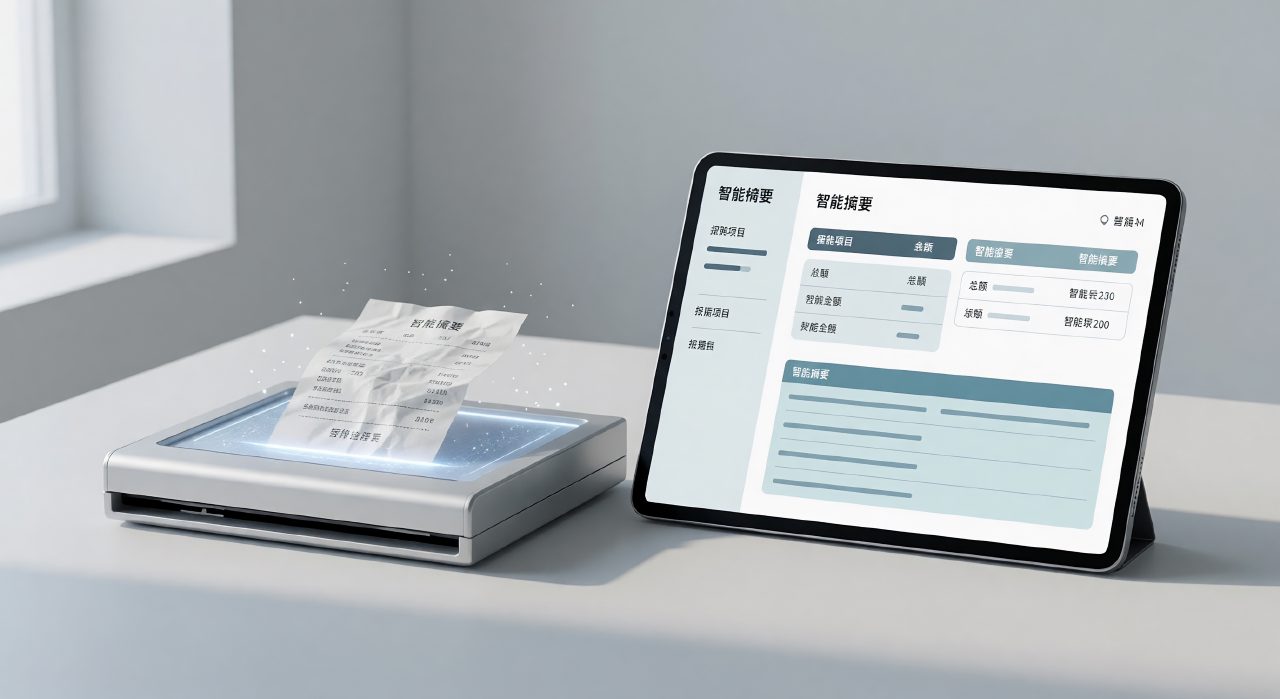
桌面堆了一摞发票收据,手机相册里还有十几张拍糊了的小票照片,月底报销时对着满屏数字一个一个敲进表格——这种场景下你需要的不是另一个 PDF 阅读器,而是一个能帮你从混乱里直接提取有用信息的东西。Docly PDF Tools 正好卡在这个需求上,它不是传统那种只管打开文档、能翻页就完事的编辑器,而是把 AI 塞进了 PDF 处理的几个核心环节:收据扫描、信息提取、长文档摘要。
先聊收据扫描。以前试过几个带 OCR 的应用,很多把时间花在“识别出这是一张购物小票”上,但真正需要的是从里面掏出金额、日期、商户名这三样。Docly 的处理逻辑是扫完直接给你做成结构化数据,不用在导出表格后再手动修正识别错误。我用它试了几张皱巴巴的出租车发票和超市收据,大部分数字都能正确抓取,偶尔遇到带倾斜角度或者背景杂乱的图片,识别率会降到七成左右——这个水平算合理,毕竟不是专用扫描仪。
文本提取与摘要:把长文档压成能看的东西
PDF 里的文字提取并不新鲜,但多数免费版限制页数或者只能在英文环境下跑得好。Docly 的 AI 摘要功能在实际测试里比较靠谱的地方在于:它可以区分“全文摘要”和“按章节提取”。比如一份 50 页的行业报告,你不需要读完第二部分的第 3 个小节,只要告诉工具“提取关键结论和数据”,它给的输出基本能覆盖 80% 的核心信息点。如果丢进去的是合同条款,它也能把重点条款单独拎出来,但要注意——它不会帮你做法律判断,只是帮你缩短阅读时间。
在实际场景里,这个功能最适合三类人群:需要快速过调研材料的产品经理、整理会议纪要的行政人员、以及靠资料吃饭的研究者。如果你只是偶尔看个一两页的 PDF,其实用不上 AI 摘要,传统搜索加手动跳转反而更快。
编辑功能与免费策略:哪些是真实的
很多人冲着“免费 AI PDF 编辑器”来,但得说清楚:Docly 的免费版覆盖了基础的文本修改、注释、页面合并和拆分,以及上面提到的收据扫描和摘要功能。免费额度对于每月处理 10-15 个文档的用户来说基本够用。如果你每天要拆几十份合同或者批量处理成堆票据,那就得看付费版的 API 调用次数和更大文件支持了。
这里有一个比较实际的分界线:你是在“整理资料”还是“做生产流水线”。前者用免费版舒服得很,后者需要计算性价比。很多标榜“100% 免费”的工具到最后往往在导出格式或页数上限上卡你,Docly 在这点上相对坦诚——免费版导出的 PDF 没有强制水印,这点值得肯定。
局限与替代思路
不是所有 PDF 都适合用 AI “一把抓”。手写体潦草的扫描件、带有复杂表格的发票、多栏混排的论文——这些对 OCR 和语义提取都是考验。Docly 在处理清晰印刷体文档时表现很好,但遇到混合排版或多语言夹杂的材料,输出的文本偶尔会有段落错位。碰到这种情况,我的做法是先分段扫描,再拼接处理,虽然多了一步操作,但能保证结果准确。
如果你需要的是纯离线、零联网、对隐私极度敏感的方案,那基于云端的 AI 工具都不太合适。反过来讲,如果你对效率的追求大于对绝对隐私的担忧,docly 是目前把“收据扫描”“文本提取”和“AI 摘要”整合得比较顺畅的选项之一。
最后说个具体的建议:别把它当万能工具,而是当“第一道筛子”。用来快速过掉 80% 的常规文件,剩下那 20% 需要你亲手确认的内容,才是这个 AI 编辑器真正帮你省下时间的地方。
Comments
Leave a Comment