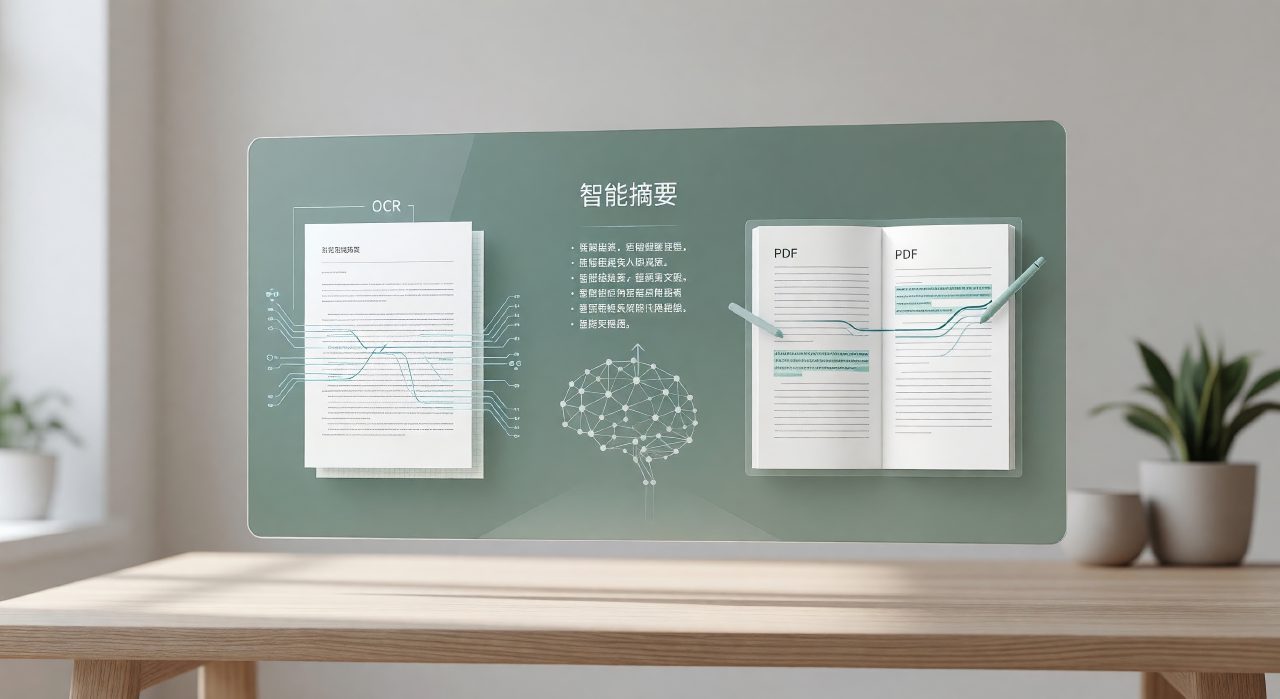
处理PDF这件事,大多数时候是“不得不做,但也不想花太多时间”。不管是扫描件、合同、论文还是产品手册,往往打开以后发现是图片,文字选不了,更别提直接摘一段出来用了。
我试过好几款所谓的免费PDF编辑器,要么有水印,要么功能缩水得厉害,要么OCR识别完的中文全是乱码。后来看到 docly 这个工具,说是能一次性搞定OCR扫描、摘要生成、文本提取和文档编辑——听起来有点太全面了,但我还是测了一下。
它到底能做什么
先解决最烦人的问题:扫描件里的文字。Docly的OCR识别速度不算最快,但准确率在免费档位里是能用的。我丢进去一张模糊的发票照片,它把金额、税号、商品名称都提取出来了,而且可以直接编辑成文本,不用手动敲一遍。
摘要功能我主要用来处理长报告。比如一份30页的行业白皮书,直接生成3段摘要,核心论点、数据、结论都有,省了很多翻页的时间。不过如果你习惯从头看到尾,这个功能对你来说可能只是个“先看一眼再决定读不读”的筛选工具。
编辑体验:不是换皮工具
很多PDF编辑器所谓的“编辑”只是加点注释或者画高亮,Docly是真的可以改文字内容。比如合同里的日期、金额这些字段,改完以后格式不乱,字体也能大致匹配。这点对于需要快速调整文档内容的人来说,比重新导出再排版要方便得多。
提取文本也是我频繁用的功能。把PDF里的几段关键内容直接拉出来,复制到笔记或者PPT里,不需要再走一遍“另存为Word再转格式”的弯路了。
实际场景里的感受
第一个场景:学生党看论文。把一篇带图表的PDF扔进去,OCR识别后直接生成摘要,比逐页翻效率高不少。不过图表里的数据摘要有时候会遗漏细节,关键数字还是建议原文核对一下。
第二个场景:工作中处理签约文件。对方发来一份扫描版,需要修改单位名称和金额。用Docly直接改,不需要重新扫描或者手写后扫描,几分钟搞定。
第三个场景:整理电子笔记。把几本扫描版的书摘提取出来,汇总成自己的笔记。这个过程中,OCR的准确性直接决定后续整理的效率,Docly在简体中文上的表现比我预期的好,繁体或日文也可以,但偶尔会有个别字跑偏。
适合什么样的人,不适合什么人
如果你是偶尔需要处理PDF的学生、上班族、自由职业者,或者你有大量扫描件需要提取文字和做摘要,那Docly是值得试一下的。免费版覆盖了核心功能,没有那种“做到一半让你付费”的恼人打断。
但如果你需要精细的排版控制(比如把一份PDF变成完全不一样的版式),或者经常处理加密、受保护的高安全等级文档,那它并不是全能的桌面排版工具。它的定位是“快”和“方便”,适合在浏览器直接打开就能用的场景。
从目前市面上能选的免费方案来看,docly 在AI摘要和OCR扫描的结合上做得比较自然,没有硬塞一堆用不上的功能。如果你2026年还在找能同时搞定扫描、摘要和编辑的免费PDF工具,它应该在你的候选列表里排前面。
Comments
Leave a Comment