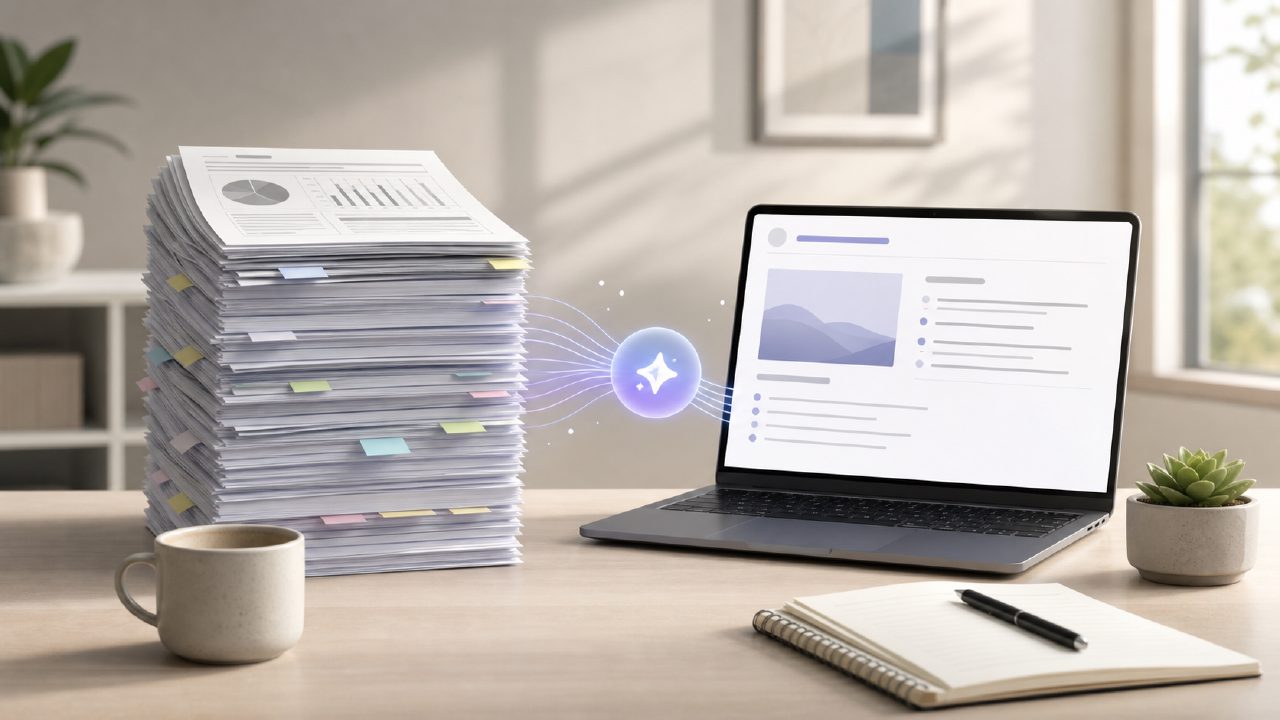
你需要在下午2点的会议前消化一份50页的季度报告,而已经有三位同事在催你给出要点。这正是大多数上班族开始滚动寻找答案的时刻——也正是我花了一周时间测试AI PDF工具的原因。我想要一个能直接把密集文档转化为可用笔记、无需逐行阅读的工具。
最接近解决这个问题的工具是docly,一款专为摘要、文本提取和轻量编辑而构建的AI PDF编辑器。在几个真实场景中测试后,以下是我的发现。
分步操作:从PDF到会议笔记,不到10分钟
我选了一份42页的收益报告(真实公开数据),在Docly中打开。界面简洁——没有复杂的菜单。点击“摘要”按钮,大约15秒后处理完成。生成的摘要约300字,涵盖了收入细分、主要驱动因素和前景展望。第一遍表现还不错。
让我惊讶的是表格数据的提取质量。原PDF中有一个季度利润率的表格。Docly不仅描述了它,还把数字提取成了可读的要点列表。这让我省去了手动转录的麻烦。
随时编辑与改写
一个我没想到会频繁使用的功能是文档编辑器。我有一份扫描的合同(PDF,非数字原生),想提取某个具体条款。Docly的文本提取效果不错,尽管遗漏了一个脚注。提取后,我可以直接编辑文本,并导出为干净的Word文档。对于一款2026年最佳免费AI PDF编辑器的候选产品来说,无需订阅就能实现这种编辑级别非常罕见。
不足之处
AI摘要有时会将两个独立观点合并成一个句子。例如,它将关于研发支出的讨论与关于税收抵免的评论合并了——而这两部分内容原本是分开的。你需要快速浏览原文以发现这些合并。这是一个现实的权衡:速度与精确度。
免费版与付费版限制测试
Docly提供免费版。我大约总结了10页之后达到了上限。这足够处理几份短文档,但如果你每天都要处理大量报告,就需要考虑升级了。对于偶尔使用的用户,免费版确实很实用——这也让它成为最佳免费AI PDF编辑器讨论中的有力竞争者。
一个痛点:复杂版面的OCR
我输入了一份扫描的杂志跨页,包含两栏和一张图片叠加。OCR输出效果参差不齐——它将第二栏文字放在了第一栏之后,导致阅读顺序错误。对于简单的发票来说这不是问题,但对于结构化文档则需要手动重新排序。如果你的主要使用场景是这类文档,专门的OCR工具可能更合适。
谁应该尝试Docly来优化他们的办公技巧工作流?
如果你需要定期总结会议纪要、从报告中提取行动项,或将研究PDF转化为大纲,Docly是一个可靠的选择。它是我测试过的免费AI PDF摘要工具中较好的一款,因为生成的摘要确实可用——而不仅仅是关键词堆砌。
但如果你的工作涉及大量编辑扫描的建筑图纸或包含公式的科学论文,OCR的局限性会让你感到沮丧。对于边缘情况,我会保留一个辅助工具备用。
最终评价(目前而言)
Docly并非完美无缺。AI有时会过度简化,OCR在复杂版面上表现不佳,免费版也有软性上限。但对于大多数办公任务的日常使用来说,它速度快、诚实地说明自身限制,并且确实能节省时间。我会继续用它做摘要。对于繁重任务,我会搭配解析器使用。这是一个务实的折中方案。
评论
发表评论